주문서 정리,
노프라블럼
쇼핑몰 주문서를 올리고 거래처만 고르세요.
옵션 분할, 세트 풀기, 거래처별 양식까지 한 번에 끝나요.
카드 등록 없이 시작 · 주문서는 서버에 저장하지 않아요 · PC와 휴대폰
| 수령자 | 연락처 | 제품 | 향 | 수량 | 판매처 |
|---|---|---|---|---|---|
| 김하늘 | 010-2345-6789 | 액체세제 3L | 코튼 | 3 | 스마트스토어 |
| 이도윤 | 010-3344-5566 | 섬유유연제 2L | 라벤더 | 2 | 스마트스토어 |
| 최지우 | 010-1212-1212 | 액체세제 3L | 코튼 | 1 | 쿠팡 |
| 최지우 | 010-1212-1212 | 섬유유연제 2L | 코튼 | 1 | 쿠팡 |
| 정민재 | 031-999-8888 | 액체세제 리필 1.5L | 라벤더 | 3 | 쿠팡 |
엑셀로 주문서를 내려받는 곳이면 어디든
- 스마트스토어
- 쿠팡
- 카페24
- 11번가
- G마켓·옥션
- 자사몰
Before · After
매일 아침의 복사·붙여넣기를
클릭 세 번으로
- 쇼핑몰마다 주문서 내려받기
- 거래처 양식 파일 열기
- 받는분·연락처·주소 한 칸씩 옮겨 적기
- 옵션 칸에서 향·수량 잘라 붙이기
- 세트 주문은 낱개로 줄 나눠 다시 쓰기
- 취소 주문 찾아서 지우기
- 거래처마다 처음부터 반복
- 주문서 올리기여러 쇼핑몰 파일을 한 번에
- 거래처 고르기그 거래처 양식으로 바로 변환
- 엑셀 받기옵션·세트·취소까지 정리된 파일
거래처 양식은 처음 한 번, 거래처가 준 엑셀로 자동 생성
Features
거래처가 까다로워도,
규칙 한 번이면 노프라블럼
옵션 칸에서 필요한 값만
‘구성: 2+1 / 향: 코튼’처럼 한 칸에 몰린 옵션에서 향만, 용량만 뽑아 거래처가 원하는 칸에 넣어요. 한 칸에 여러 상품이 있으면 줄마다 나눠요.
세트는 낱개 상품으로
‘2+1’은 3개로, ‘세제+유연제 세트’는 두 줄로. 매핑표에 한 번 적어 두면 주문 수량까지 곱해서 풀어 줘요.
어느 쇼핑몰 파일이든 알아서
‘수취인이름’, ‘수령인’, ‘받는분’… 쇼핑몰마다 다른 열 이름을 알아서 맞춰요. 한 번 확인해 저장하면 다음부터는 자동이에요.
조건별 값
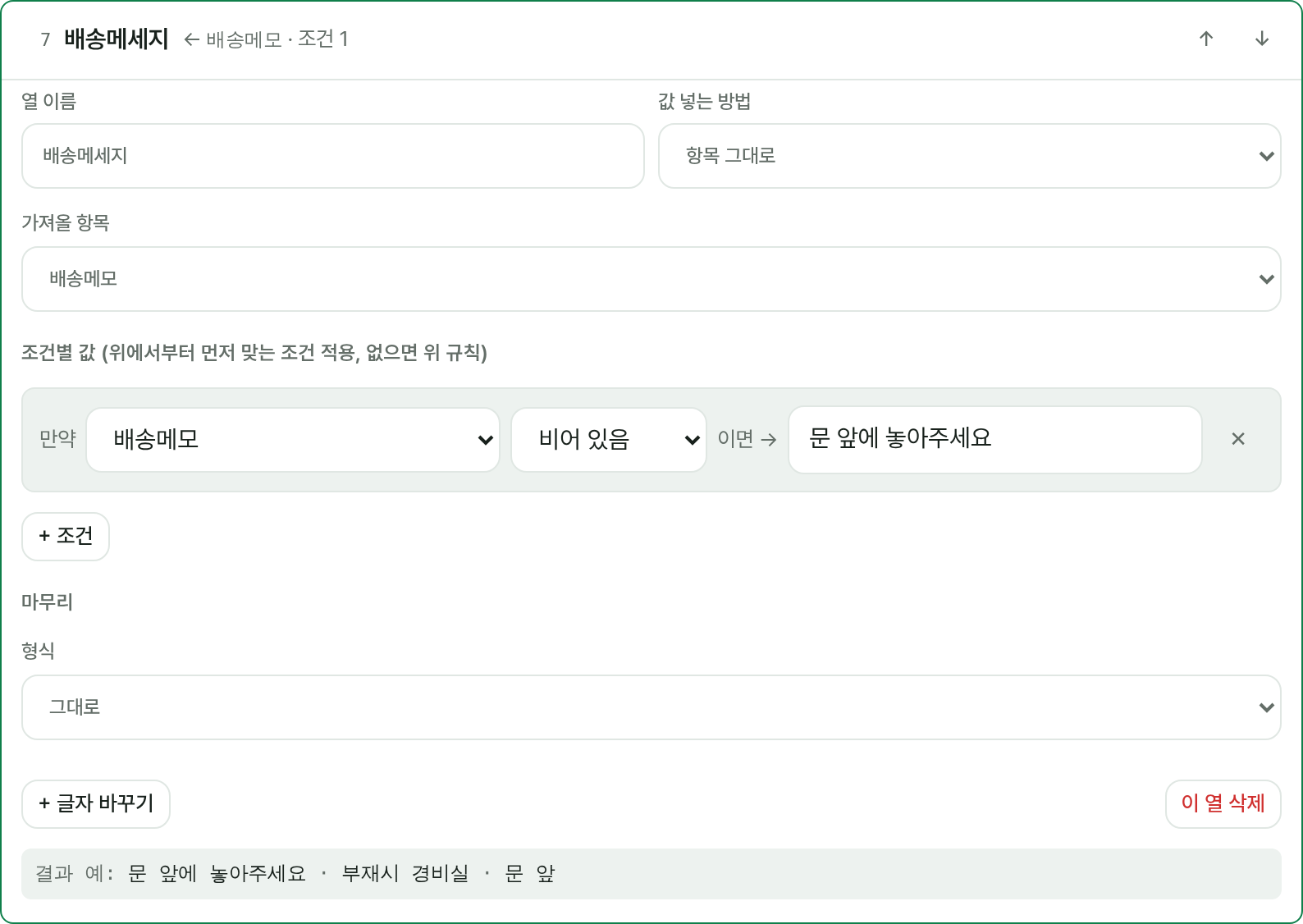
메모가 비면 ‘문 앞에 놓아주세요’, 취소 주문은 제외.
거래처 양식 자동 생성
거래처가 준 양식 엑셀을 올리면 열이 그대로 만들어져요.
여러 쇼핑몰 합치기
스마트스토어·쿠팡 파일을 한 번에 올려 한 파일로.
직원 권한
양식은 대표·관리자만, 직원은 변환과 받기만.
휴대폰에서도
홈 화면에 추가하면 앱처럼. 결과는 카톡으로 바로 공유.
백업과 이전
거래처 양식 전체를 파일로 받아 두고 언제든 불러오기.
고객 개인정보는 서버에 올라가지 않아요
주문서 속 이름·주소·전화번호는 지금 쓰고 있는 PC나 휴대폰 안에서만 처리돼요. 서버에는 회사 정보와 거래처 양식 같은 설정만 저장돼요.
Pricing
필요한 만큼만, 월 구독
모든 요금제 14일 무료 · 카드 없이 시작 · 언제든 해지
내일 아침 주문서,
노프라블럼
바로 체험
가입 없이, 결과부터 보세요
예시 주문서가 들어 있어요. 내 주문서를 올려도 되고, 파일은 이 기기 안에서만 처리돼요.
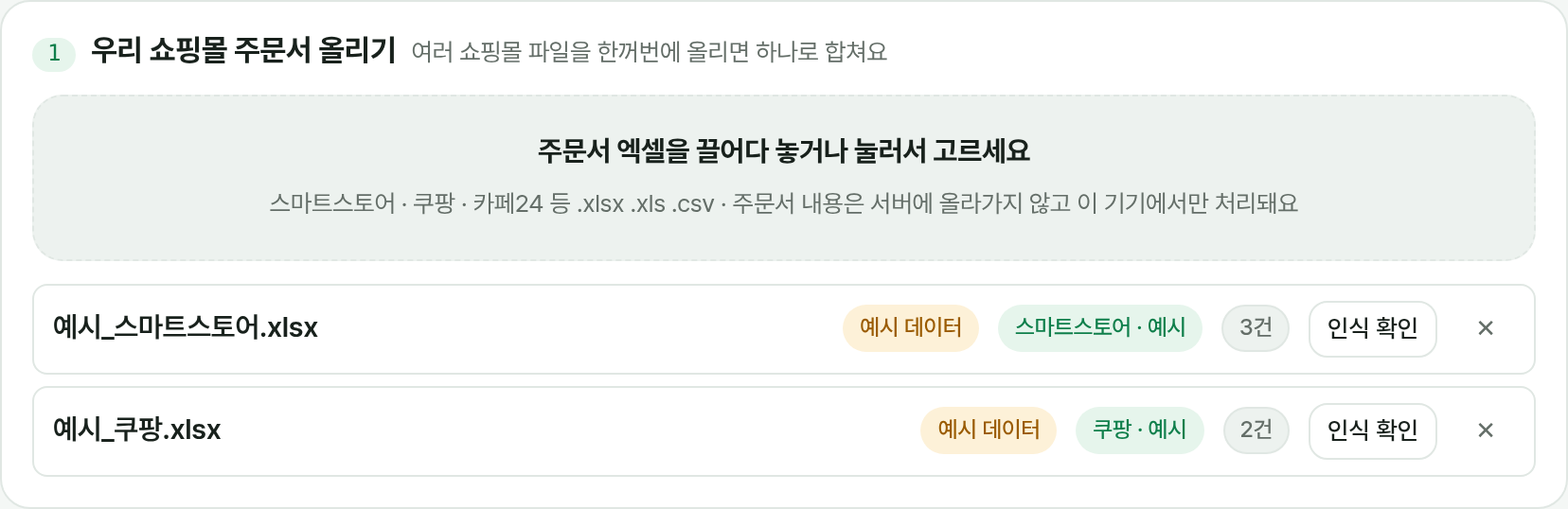
1주문서 예시 파일 2개 (스마트스토어·쿠팡)
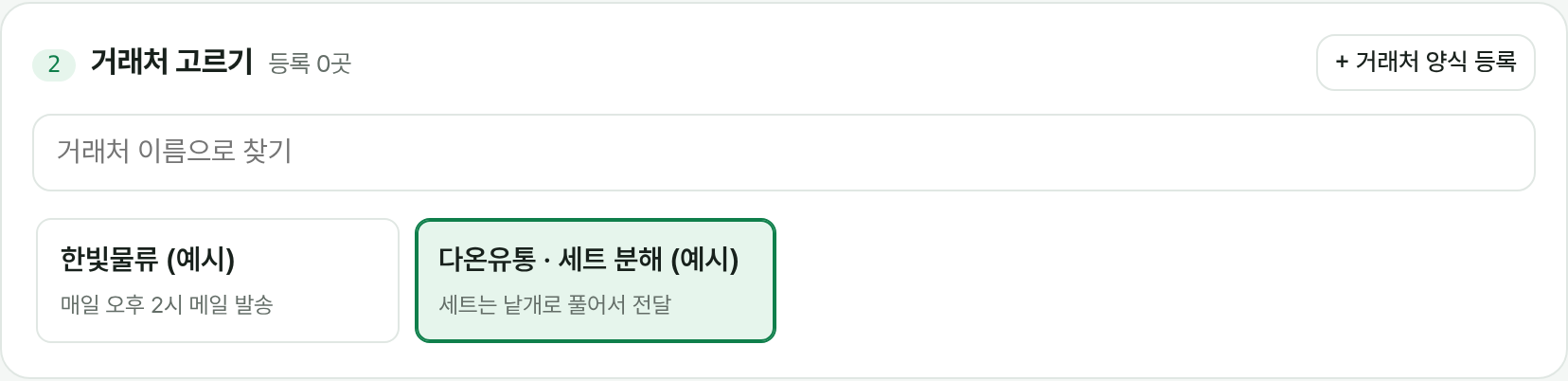
2거래처 양식 예시 두 가지
3결과 미리보기
사용법
처음 30분이면 준비 끝
처음 한 번만 거래처 양식을 등록하면, 그다음부터는 매일 파일을 올리고 거래처를 고르기만 하면 돼요.
- 가입하고 회사 만들기 (1분)
- 우리 쇼핑몰 주문서 올려서 인식 확인하고 저장 (쇼핑몰마다 3분)
- 거래처가 준 양식 엑셀로 거래처 양식 만들기 (거래처마다 5~10분)
- 변환해서 결과 확인 → 직원 초대
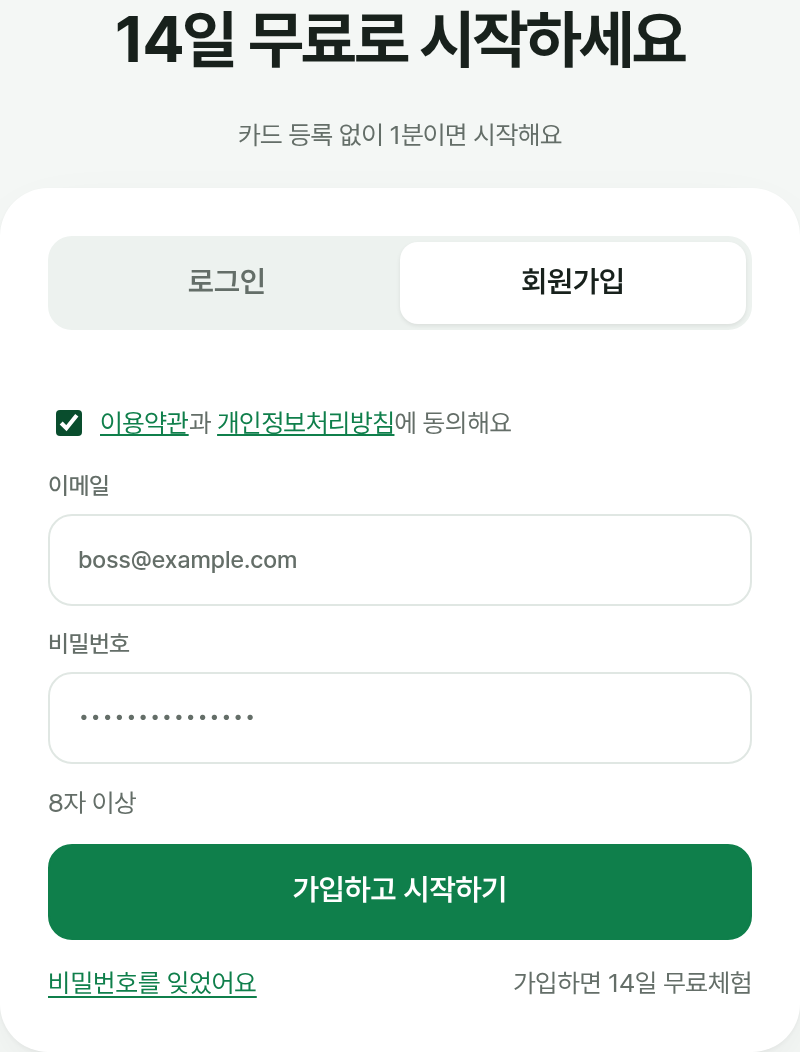
1가입하고 시작하기
이메일로 가입하면 14일 무료체험이 바로 시작돼요. 카드는 필요 없어요.
- 가입 화면에서 이메일과 비밀번호(8자 이상)를 입력하고 가입하고 시작하기를 눌러요.
- 받은편지함에 온 인증 메일의 링크를 누르면 가입이 끝나요.
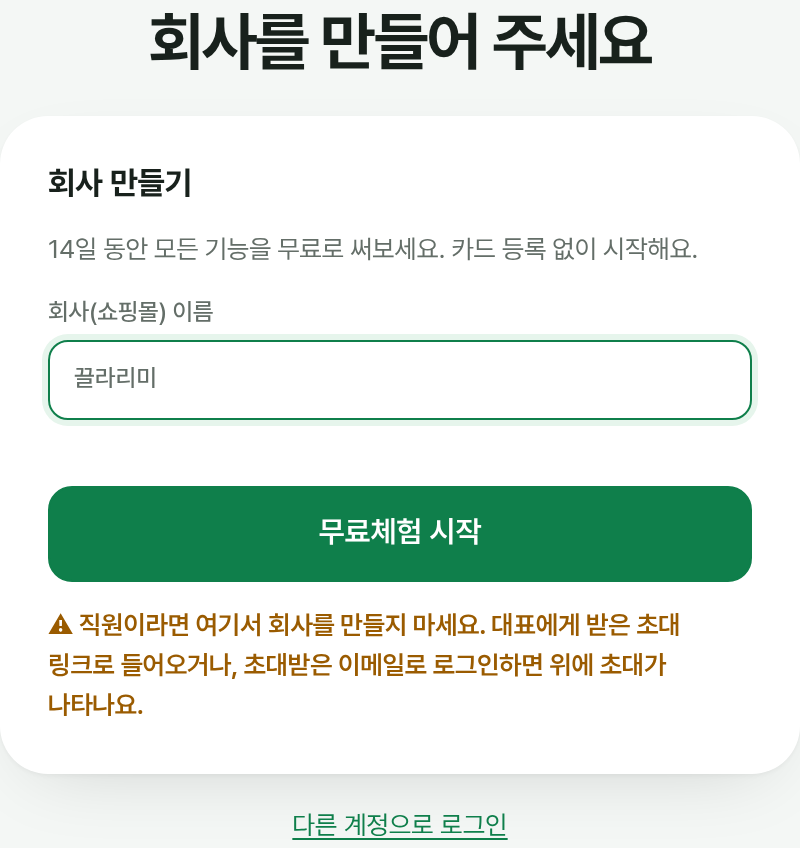
- 회사(쇼핑몰) 이름을 넣고 무료체험 시작을 누르면 준비 끝이에요.


2매일 변환하기
거래처 양식이 등록돼 있으면 매일 하는 일은 이게 전부예요.
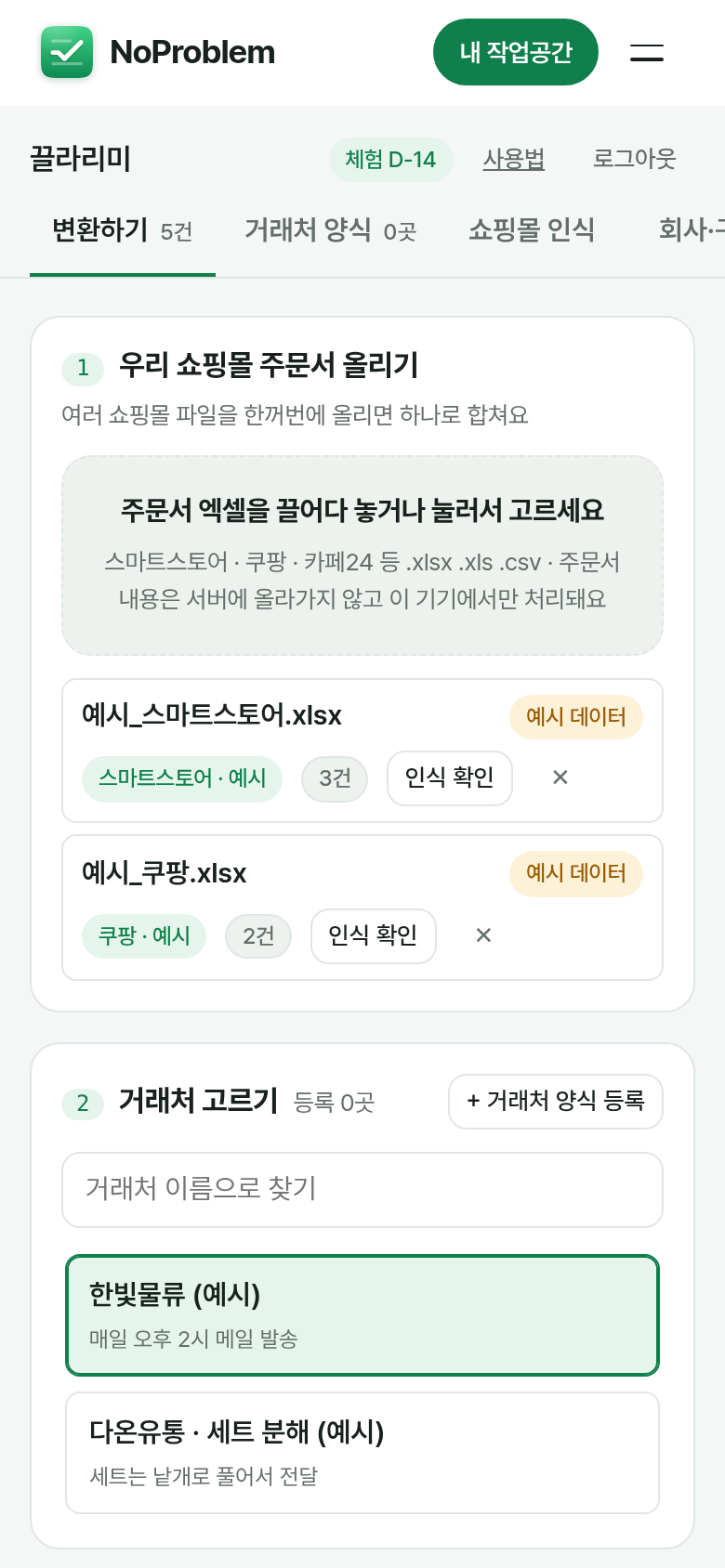
- 변환하기 탭에서 쇼핑몰 주문서 엑셀을 끌어다 놓거나 눌러서 골라요. 스마트스토어·쿠팡 파일을 한꺼번에 올리면 하나로 합쳐져요.
- 거래처 고르기에서 보낼 거래처를 눌러요. 거래처가 많으면 이름으로 검색하세요.
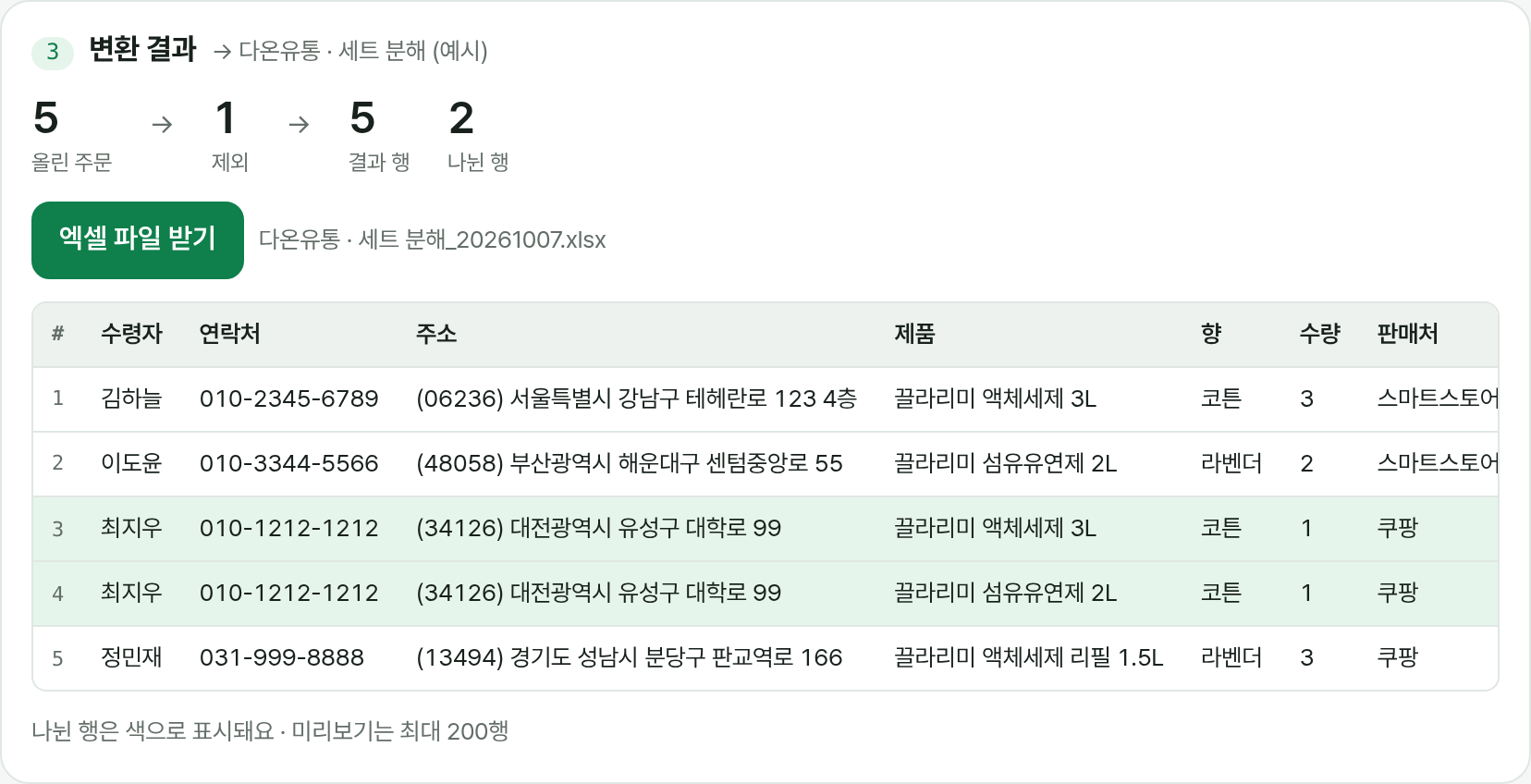
- 아래 변환 결과에서 줄 수와 내용을 확인하고 엑셀 파일 받기를 눌러요.


3쇼핑몰 인식 확인
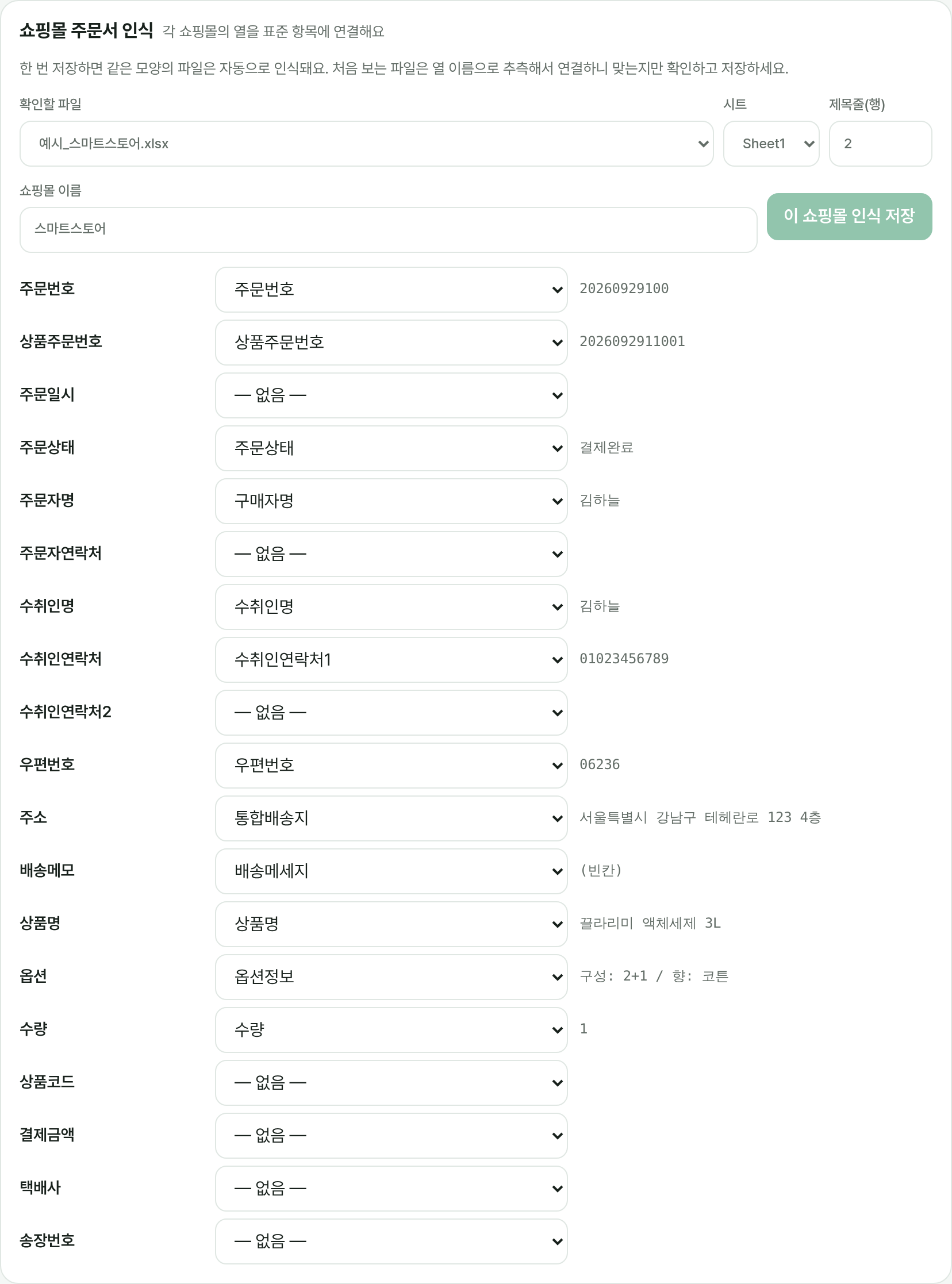
쇼핑몰마다 열 이름이 달라요(수취인명·수령인·수취인이름…). 올린 파일의 열을 표준 항목에 연결해 두면, 거래처 양식은 어느 쇼핑몰 파일에도 똑같이 적용돼요.
- 파일 옆 인식 확인을 누르면 쇼핑몰 인식 탭이 열려요.
- 왼쪽 표준 항목마다 연결된 열과 오른쪽 첫 주문 예시가 맞는지 봐요. 틀리면 목록에서 바꿔요.
- 주소가 두 칸으로 나뉜 쇼핑몰은 여러 열 조합…을 고르고
{기본주소} {상세주소}처럼 적어요. - 쇼핑몰 이름을 확인하고 이 쇼핑몰 인식 저장. 다음부터 같은 모양의 파일은 자동으로 인식돼요.

4거래처 양식 만들기
대표·관리자만 할 수 있어요. 거래처가 보내준 양식 엑셀이 있으면 가장 빨라요.
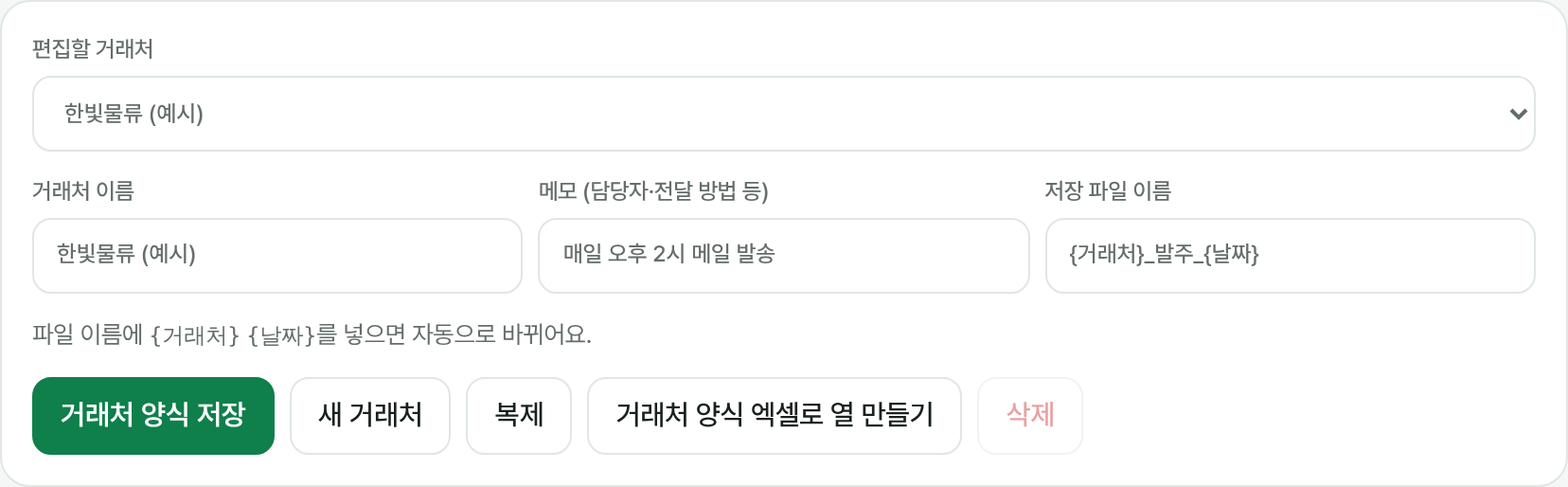
- 거래처 양식 탭에서 새 거래처를 누르고 거래처 이름과 메모(담당자, 보내는 방법 등)를 적어요.
- 거래처 양식 엑셀로 열 만들기를 눌러 거래처가 준 양식 파일을 골라요. 열이 그대로 만들어지고, 받는분·전화·주소·수량 같은 열은 표준 항목에 자동으로 연결돼요.
- 출력 열에서 노란 글씨(항목을 골라주세요)나 빈칸인 열을 눌러 채워요.
- 거래처 양식 저장. 모든 직원 화면에 바로 나타나요.

열마다 값 넣는 방법 4가지
| 방법 | 언제 쓰나요 | 예시 |
|---|---|---|
| 항목 그대로 | 표준 항목 하나를 그대로 | 받는분 ← 수취인명 |
| 고정값 | 모든 줄에 같은 값 | 운임 선불 |
| 여러 항목 합치기 | 항목을 이어 붙일 때 | ({우편번호}) {주소} |
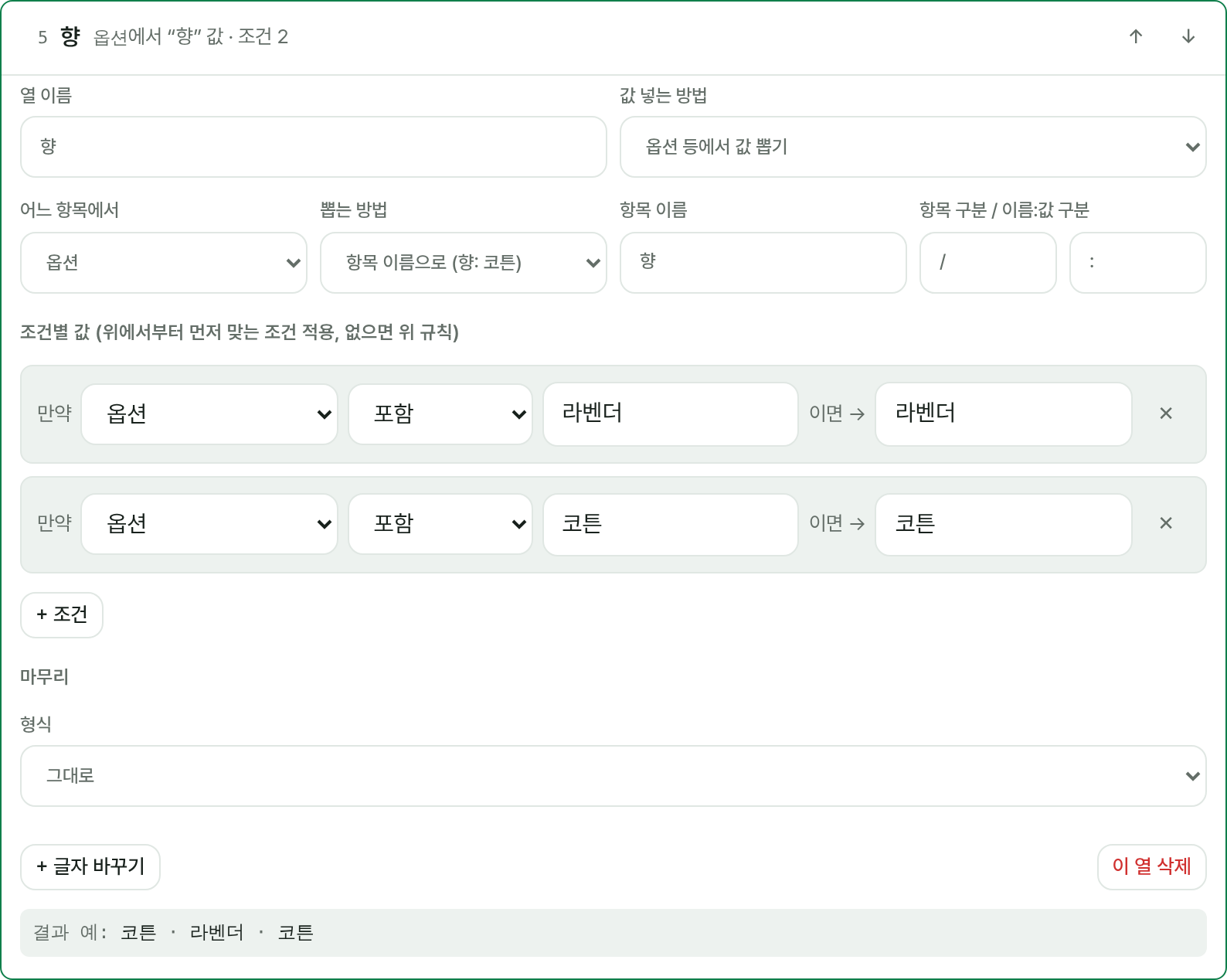
| 옵션 등에서 값 뽑기 | 옵션 칸 안의 한 부분만 | 구성: 2+1 / 향: 코튼 → 코튼 |
열 이름을 바꾸거나 ↑↓로 순서를 바꿀 수 있고, 파일 이름에 {거래처} {날짜}를 넣으면 자동으로 채워져요.
5옵션 분할 · 세트 풀기 · 조건
거래처마다 다른 요구는 규칙으로 한 번만 정해 두면 돼요.
옵션 안의 값만 뽑기
값 넣는 방법을 옵션 등에서 값 뽑기로 바꾸고, 항목 이름에 향을 적으면 구성: 2+1 / 향: 코튼에서 코튼만 나와요. 쿠팡처럼 세제+유연제, 코튼 모양이면 구분 기호로 n번째를 쓰세요.

세트·묶음 상품을 낱개로 풀기
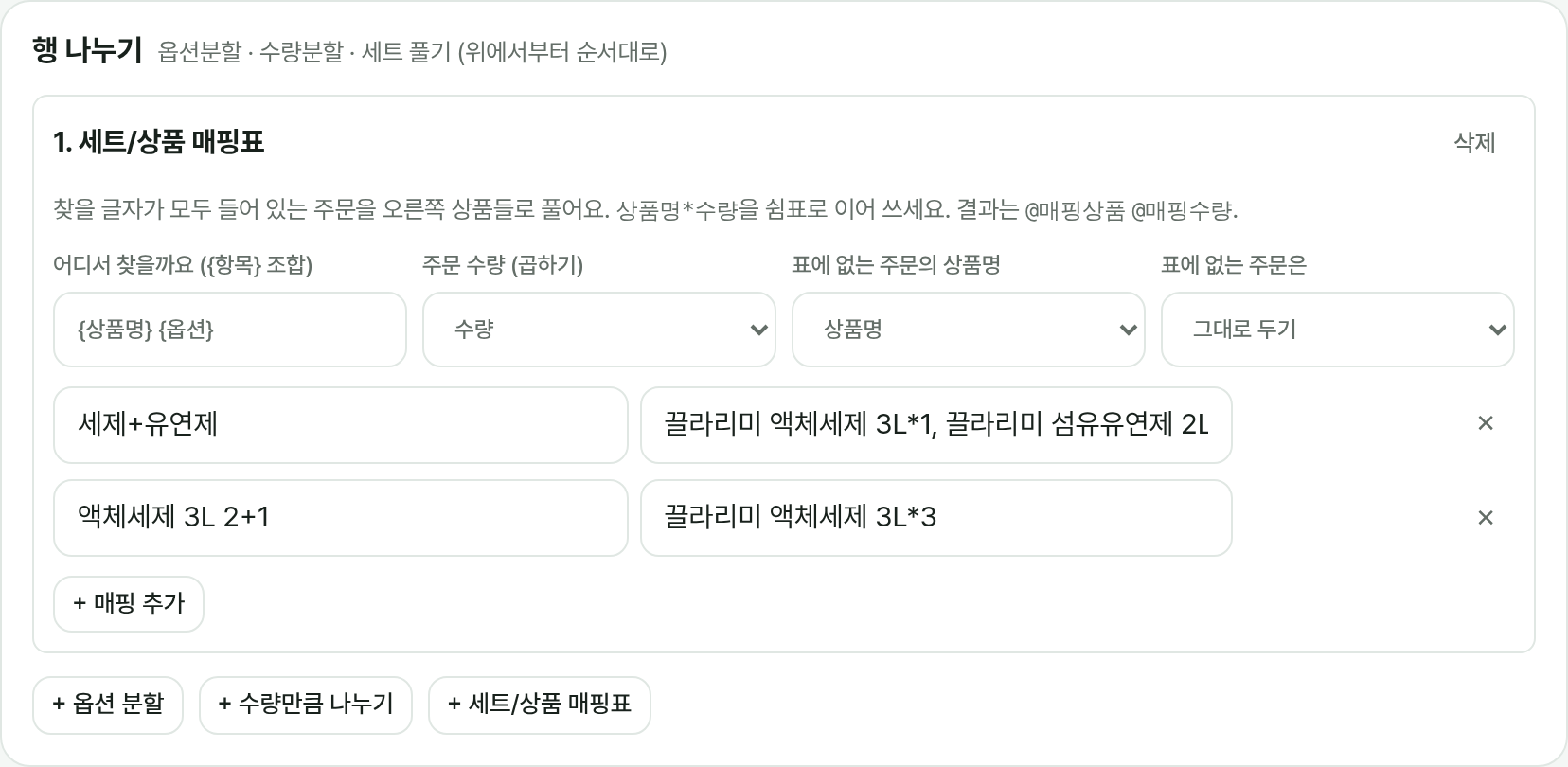
- 행 나누기 → + 세트/상품 매핑표를 눌러요.
- 찾을 글자에 주문에 들어 있는 말을 띄어 써요. 띄어 쓴 단어가 모두 들어 있어야 해당돼요. 예:
액체세제 3L 2+1 - 상품에
상품명*수량을 쉼표로 이어 써요. 예:끌라리미 액체세제 3L*3,세제*1, 유연제*1 - 출력 열에서 제품은
@매핑상품, 수량은@매핑수량을 고르세요. 주문 수량이 2면 자동으로 곱해져요.

한 칸의 여러 옵션을 여러 줄로 / 수량만큼 나누기
+ 옵션 분할은 A상품 x2, B상품 x1처럼 한 칸에 몰린 옵션을 줄마다 나눠요(나뉜 값 @분할값, 수량 @분할수량). + 수량만큼 나누기는 수량 3인 주문을 1개씩 3줄로 만들어요. 여러 규칙은 위에서부터 차례로 적용돼요.
조건에 따라 다른 값 넣기
열을 누르고 + 조건을 추가해요. 예: 배송메모가 비어 있음이면 문 앞에 놓아주세요. 위에서부터 먼저 맞는 조건이 적용되고, 맞는 게 없으면 원래 규칙대로 들어가요.

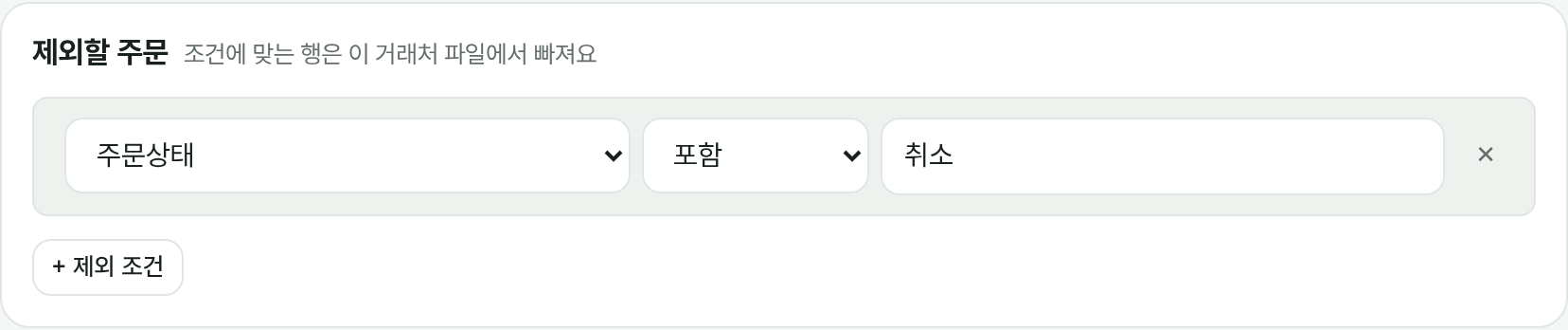
특정 주문 빼기
제외할 주문에 조건을 넣으면 그 주문은 이 거래처 파일에서 빠져요. 예: 주문상태에 취소 포함.

6직원 초대와 권한
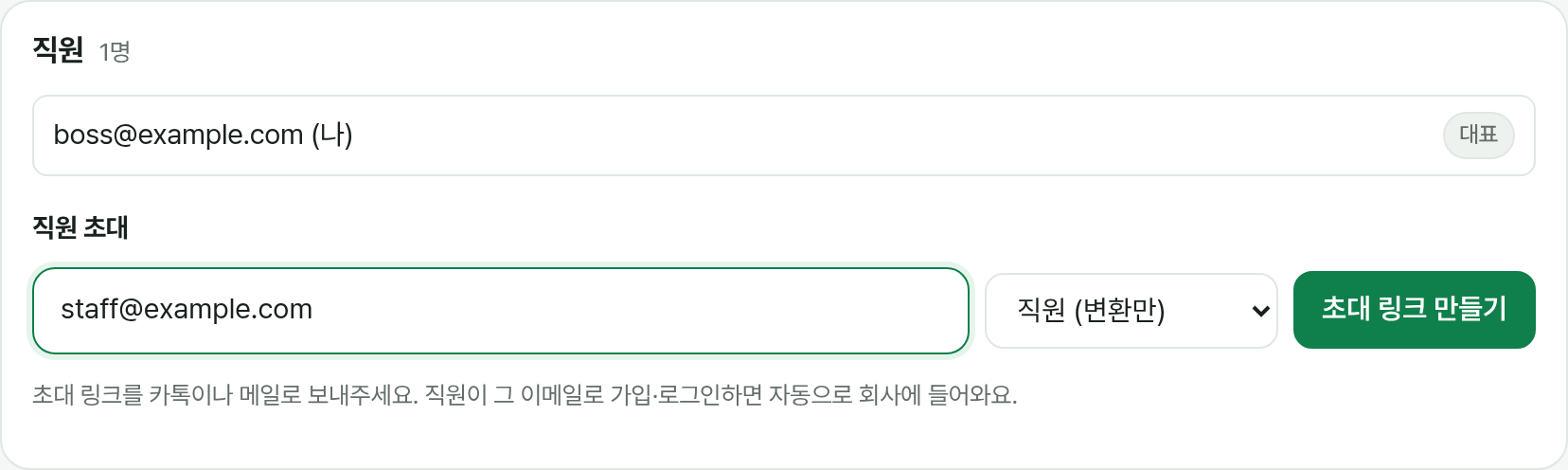
- 회사·구독 탭 → 직원 초대에 직원 이메일을 넣고 역할을 골라 초대 링크 만들기.
- 복사된 링크를 카톡이나 메일로 보내요.
- 직원이 링크를 열고 그 이메일로 가입·로그인하면 자동으로 회사에 들어와요.

| 역할 | 할 수 있는 일 |
|---|---|
| 대표 | 모든 것 + 구독·결제, 역할 바꾸기 |
| 관리자 | 거래처 양식·쇼핑몰 인식 등록과 수정, 직원 초대 |
| 직원 | 주문서 올리고 변환해서 파일 받기 (양식은 볼 수만 있어요) |
7구독과 결제
구독은 대표만 관리할 수 있어요. 회사·구독 탭에서 해요.
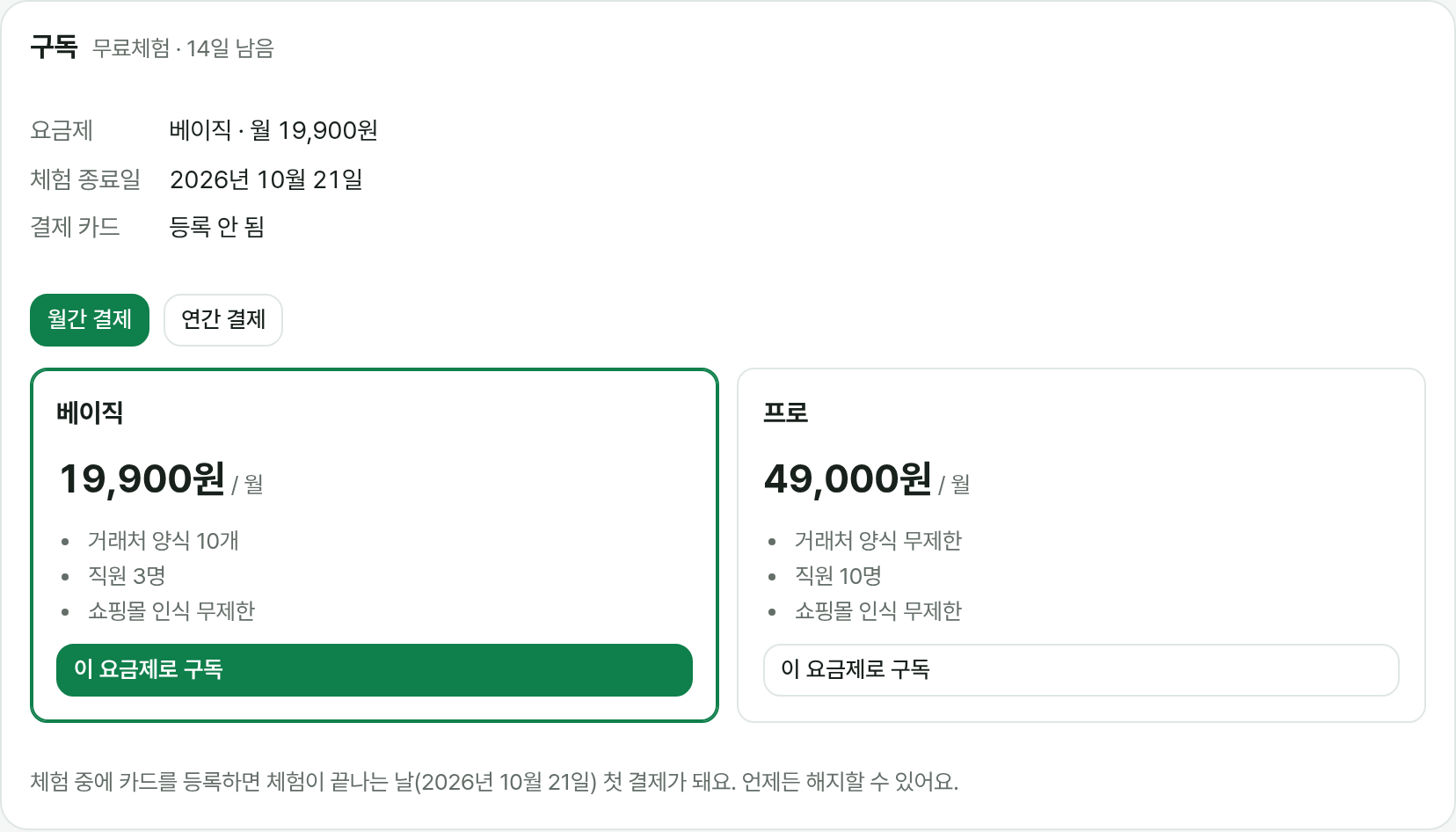
- 요금제를 고르고 이 요금제로 구독을 눌러요.
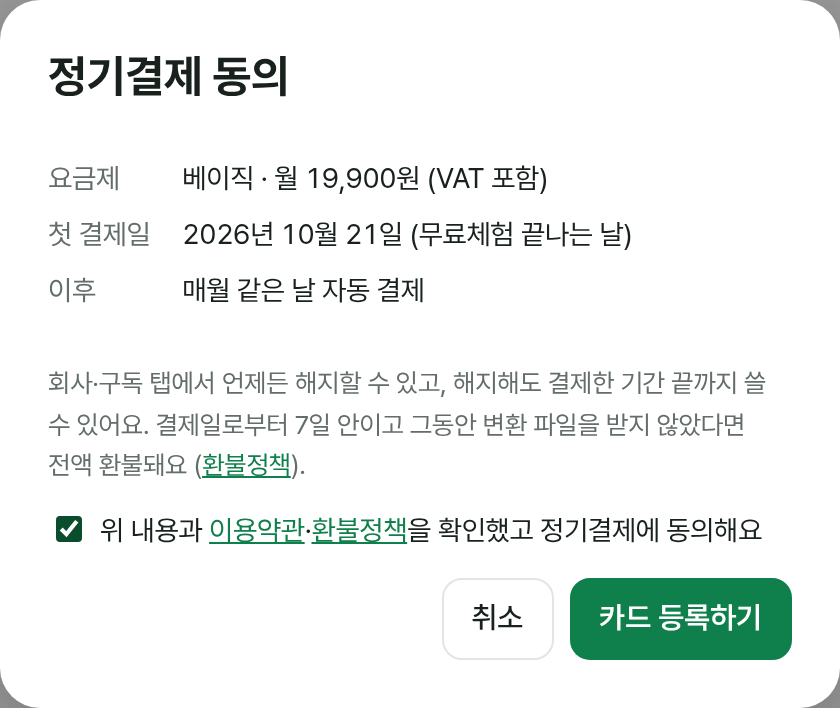
- 요금, 첫 결제일, 매월 자동 결제 내용을 확인하고 정기결제 동의에 체크해요.
- 카드를 등록해요. 체험 중이라면 체험이 끝나는 날 첫 결제가 돼요.


- 요금제 바꾸기: 체험 중엔 바로, 결제 중엔 다음 결제일부터 바뀌어요.
- 해지: 구독 해지 예약을 누르면 다음 결제일까지 쓰고 끝나요. 양식은 지워지지 않아요.
- 결제 실패: 3일 동안 매일 다시 시도하고, 그동안은 계속 쓸 수 있어요. 카드를 바꾸려면 카드 바꾸기.
8휴대폰에서 쓰기
설치 없이 휴대폰 브라우저로 바로 쓸 수 있고, 홈 화면에 추가하면 앱처럼 아이콘으로 열려요.
아이폰
- 사파리로 서비스에 로그인해요.
- 아래쪽 공유 버튼(네모에 위쪽 화살표)을 눌러요.
- 홈 화면에 추가 → 추가.
안드로이드
- 크롬으로 서비스에 로그인해요.
- 오른쪽 위 메뉴(⋮) → 앱 설치 또는 홈 화면에 추가.

9문제 해결
“비밀번호가 걸려 있어요”라고 나와요
스마트스토어 등에서 비밀번호를 걸어 받은 파일이에요. 다운로드할 때 비밀번호 설정을 끄거나, 엑셀에서 열어 비밀번호를 풀고 다시 저장한 뒤 올려주세요.
CSV 파일 한글이 깨져요
대부분 자동으로 맞춰 읽어요. 그래도 깨지면 엑셀에서 열어 Excel 통합 문서(.xlsx)로 다시 저장해 올려주세요.
열 이름이 이상하게 나오거나 첫 주문이 빠져요
파일 위쪽에 안내 문구가 있어 제목줄을 잘못 찾은 경우예요. 쇼핑몰 인식 탭에서 제목줄(행)을 실제 열 이름이 있는 줄 번호로 바꿔 주세요.
‘자동 추측 · 확인 필요’가 계속 떠요
그 쇼핑몰 인식을 아직 저장하지 않았어요. 쇼핑몰 인식 확인대로 확인하고 저장하면 다음부터 ‘인식됨’으로 나와요. 쇼핑몰이 엑셀 양식을 바꾸면 다시 한 번 저장해 주세요.
세트가 안 풀리고 그대로 나와요
매핑표의 찾을 글자가 주문 내용과 다를 때예요. 띄어 쓴 단어가 모두 들어 있어야 해요. 변환 결과의 상품명·옵션을 보고 글자를 맞춰 주세요. ‘표에 없는 주문은’을 경고 표시로 두면 빠진 주문을 알려줘요.
거래처 양식 저장 버튼이 안 보여요
직원 권한이라서예요. 대표에게 관리자로 바꿔 달라고 요청하세요. 구독이 끝난 경우에도 저장이 막혀요.
엑셀 파일 받기가 눌리지 않아요
체험이나 구독이 끝났을 때예요. 대표가 회사·구독 탭에서 구독을 시작하면 바로 풀려요.
초대 링크로 들어갔는데 회사가 안 보여요
초대받은 이메일과 다른 이메일로 로그인했을 때예요. 로그아웃하고 초대받은 이메일로 다시 로그인하세요.
고객센터 [입력 필요]로 문의해 주세요.
요금
필요한 만큼만, 월 구독
모든 요금제 14일 무료. 카드 등록 없이 시작하고, 언제든 해지할 수 있어요.
프로 거래처가 많다면
거래처·직원이 많은 브랜드
- 거래처 양식 무제한
- 직원 10명
- 쇼핑몰 인식 무제한
- 옵션 분할 · 세트 매핑 · 조건
- PC · 휴대폰
부가세 포함 · 체험 중 카드를 등록하면 체험이 끝나는 날 첫 결제 · 해지해도 결제한 기간 끝까지 사용 · 요금제 변경은 다음 결제일부터
자주 묻는 질문
궁금한 점
어떤 쇼핑몰 주문서를 쓸 수 있나요?
스마트스토어, 쿠팡, 카페24처럼 주문서를 엑셀(.xlsx .xls .csv)로 받을 수 있는 곳이면 대부분 돼요. 처음 보는 양식도 열 이름으로 자동 연결하고, 한 번 확인해 저장하면 다음부터 자동으로 인식해요.
거래처 양식은 어떻게 등록하나요?
거래처가 보내준 양식 엑셀을 올리면 열이 자동으로 만들어지고 받는분·전화·주소 같은 열은 알아서 연결돼요. 자세한 방법은 사용법에 있어요.
체험이 끝나면 자동으로 결제되나요?
아니요. 카드를 등록하고 정기결제에 동의한 경우에만 체험이 끝나는 날 결제돼요. 카드를 등록하지 않으면 체험 후 파일 받기만 멈추고, 등록한 양식은 그대로 남아요.
휴대폰에서도 되나요?
네. 휴대폰 브라우저로 바로 쓰고, 홈 화면에 추가하면 앱처럼 아이콘으로 열려요. 받은 엑셀은 카톡·메일로 바로 보낼 수 있어요.
고객 개인정보는 안전한가요?
주문서 파일은 서버로 보내지 않고 사용하는 기기 안에서만 처리해요. 서버에는 회사 정보, 거래처 양식, 쇼핑몰 인식 설정만 저장돼요.
해지하면 등록한 양식은 어떻게 되나요?
지워지지 않아요. 구독이 끝나면 양식 저장과 파일 받기만 멈추고, 다시 구독하면 그대로 이어서 쓸 수 있어요.
세금계산서를 받을 수 있나요?
고객센터로 사업자 정보를 보내주시면 안내해 드려요.
불러오는 중…
다시 오신 걸 환영해요
노프라블럼 계정으로 로그인하세요
새 비밀번호 정하기
회사를 만들어 주세요
받은 초대
회사 만들기
직원이라면 대표에게 초대를 요청하세요. 초대받은 이메일로 로그인하면 위에 초대가 나타나요.
1우리 쇼핑몰 주문서 올리기 여러 쇼핑몰 파일을 한꺼번에 올리면 하나로 합쳐요
3변환 결과
나뉜 행은 색으로 표시돼요 · 미리보기는 최대 200행
파일 이름에 {거래처} {날짜}를 넣으면 자동으로 바뀌어요.
제외할 주문 조건에 맞는 행은 이 거래처 파일에서 빠져요
행 나누기 옵션분할 · 수량분할 · 세트 풀기 (위에서부터 순서대로)
거래처 양식은 표준 항목(수취인명, 주소, 상품명…)으로 만들어서 어느 쇼핑몰 주문서를 올려도 똑같이 적용돼요.
백업 거래처 양식·쇼핑몰 인식 전체
테스트 버전에서 받은 백업 파일도 그대로 불러올 수 있어요.
쇼핑몰 주문서 인식 각 쇼핑몰의 열을 표준 항목에 연결해요
한 번 저장하면 같은 모양의 파일은 자동으로 인식돼요. 처음 보는 파일은 열 이름으로 추측해서 연결하니 맞는지만 확인하고 저장하세요.
저장된 쇼핑몰 인식
회사
구독
직원
직원 초대
초대 링크를 카톡이나 메일로 보내주세요. 직원이 그 이메일로 가입·로그인하면 자동으로 회사에 들어와요.